Клавиатура может перестать реагировать на нажатия по-разному: не работает одна клавиша, не печатает целый ряд, устройство не определяется компьютером, часть кнопок срабатывает через раз, а иногда клавиатура сама вводит символы без участия пользователя. На первый взгляд проблема кажется простой: попала пыль, залипла кнопка, отошёл провод. Но за похожими симптомами могут скрываться разные причины — от обычного загрязнения до повреждения платы, контроллера, шлейфа, USB-разъёма или последствий залития.
Главная задача — не спешить с разборкой. Если клавиатура не реагирует, сначала нужно понять, это внешняя проблема, программный сбой или аппаратная неисправность. В одном случае поможет чистка и проверка подключения, в другом потребуется замена переключателя, восстановление дорожек или ремонт платы. Неправильные действия могут сделать ситуацию хуже: например, если залитую клавиатуру продолжать подключать к компьютеру, внутри может усилиться коррозия и короткое замыкание.
Какие клавиатуры чаще всего выходят из строя
Проблемы бывают у любых клавиатур: офисных мембранных, механических игровых, беспроводных Bluetooth-моделей, клавиатур с подсветкой, компактных устройств для планшетов и встроенных клавиатур ноутбуков. Но причины неисправностей у них отличаются.
Мембранные клавиатуры
В мембранных клавиатурах под клавишами находится гибкая контактная плёнка. При нажатии кнопка замыкает контакт, и контроллер передаёт сигнал компьютеру. Такие клавиатуры недорогие, но чувствительные к залитию, износу мембраны, загрязнению и повреждению дорожек. Если перестал работать целый блок клавиш, проблема часто связана не с самими кнопками, а с контактной плёнкой или контроллером.
Механические клавиатуры
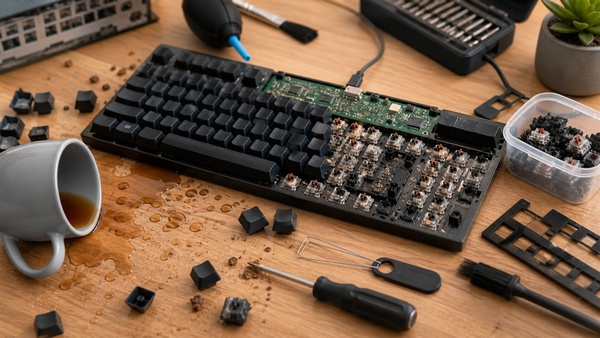
В механических клавиатурах каждая клавиша имеет отдельный переключатель. Это удобно для ремонта: иногда можно заменить один неисправный свитч, не меняя всю клавиатуру. Но механика тоже страдает от пыли, напитков, износа переключателей, повреждения пайки, поломки стабилизаторов и неисправности платы. У игровых моделей дополнительно встречаются проблемы с подсветкой, прошивкой, USB-C-разъёмом и режимами работы.
Беспроводные клавиатуры
У беспроводных моделей к обычным причинам добавляются проблемы с аккумулятором, батарейками, Bluetooth-модулем, радиоприёмником, настройками сопряжения и энергосбережением. Иногда клавиатура исправна физически, но компьютер её не видит из-за разряда, сбоя драйвера или потери соединения.
Как проявляется неисправность клавиатуры
Перед поиском причины важно описать симптом максимально точно. Фраза клавиатура не работает слишком общая. Нужно понять, не работает всё устройство, отдельные клавиши, ряд кнопок или только дополнительные функции.
Не реагирует вся клавиатура
Если не работает ни одна клавиша, причина может быть в кабеле, USB-порте, беспроводном соединении, питании, контроллере, плате или программном сбое. У проводных моделей сначала проверяют подключение, у беспроводных — заряд, батарейки и сопряжение.
Не работают отдельные клавиши
Если не срабатывают одна-две кнопки, часто виноваты загрязнение, износ переключателя, повреждение мембраны, залипание механизма или окисление контакта. У механической клавиатуры это может быть конкретный свитч. У мембранной — участок контактной плёнки.
Не работает целый ряд или группа клавиш
Если отказала группа кнопок, проблема чаще связана с дорожками, шлейфом, матрицей клавиатуры или контроллером. Например, не печатает ряд цифр, блок WASD, правая часть клавиатуры или несколько соседних клавиш. Такое редко возникает только из-за пыли под одной кнопкой.
Клавиши срабатывают через раз
Нестабильное срабатывание часто указывает на загрязнение, износ контактов, слабую пайку, влагу или повреждение переключателя. Кнопка может работать при сильном нажатии, но не реагировать при обычном. В играх такая проблема особенно заметна: персонаж не двигается, команда не проходит, ввод прерывается.
Клавиатура сама нажимает клавиши
Самопроизвольный ввод символов может быть признаком залития, замыкания дорожек, повреждения контроллера или залипания клавиши. Если после пролитого напитка клавиатура начала печатать сама, её лучше сразу отключить и не продолжать работу.
Почему клавиатура перестаёт реагировать на нажатия
Причин много, но их можно разделить на несколько основных групп: загрязнение, механический износ, залитие, повреждение подключения, программные ошибки и неисправность платы. Такой подход помогает отличить простую чистку от полноценного ремонта.
Пыль, крошки и бытовой мусор
Клавиатура постоянно находится на рабочем столе, поэтому в неё попадает пыль, волосы, крошки, частицы кожи и мелкий мусор. Со временем загрязнения накапливаются под клавишами и мешают нормальному ходу кнопок. Клавиша может нажиматься туже, не возвращаться до конца или срабатывать только при сильном нажатии.
Для механических клавиатур загрязнение чаще влияет на ход клавиш и стабилизаторы. Для мембранных — может мешать контакту кнопки с плёнкой. Если проблема появилась постепенно и касается отдельных клавиш, загрязнение нужно рассматривать в первую очередь.
Залипание после сладких напитков
Сладкий чай, кофе, газировка и энергетики опаснее обычной воды. После высыхания они оставляют липкий слой, который мешает движению клавиш и создаёт проводящие загрязнения на плате. Кнопки начинают залипать, срабатывать через раз или вводить символы самостоятельно.
Даже небольшое количество жидкости может попасть глубже, чем кажется. Пользователь протирает верхнюю часть корпуса, клавиатура вроде бы работает, а через несколько дней начинаются сбои. Это связано с тем, что внутри продолжается окисление контактов.
Износ переключателей
У механических клавиатур каждый переключатель имеет ресурс. При активной игре или постоянной работе часто первыми страдают клавиши, которые нажимают чаще всего: WASD, пробел, Shift, Enter, Ctrl. Переключатель может начать двоить, пропускать нажатия или срабатывать только под определённым углом.
Если одна клавиша стала работать хуже остальных, но загрязнений и следов влаги нет, вероятен износ или повреждение свитча. В такой ситуации чистка не всегда помогает, потому что проблема находится внутри механизма.
Повреждение мембраны или контактной плёнки
В мембранных клавиатурах контактные дорожки нанесены на гибкую плёнку. Со временем они могут изнашиваться, трескаться, окисляться после влаги или повреждаться при грубой разборке. Если перестала работать группа клавиш, причина часто находится именно в этой зоне.
Восстановление такой клавиатуры зависит от модели и степени повреждения. Иногда ремонт возможен, иногда замена устройства оказывается рациональнее, особенно если клавиатура недорогая и сильно залита.
Неисправность кабеля или разъёма
У проводных клавиатур частая проблема — повреждение кабеля возле корпуса или USB-разъёма. Провод может перегибаться, пережиматься столом, попадать под кресло или постоянно натягиваться. В результате контакт становится нестабильным: клавиатура то определяется, то отключается.
У моделей со съёмным USB-C или microUSB-кабелем стоит проверить сам кабель. Иногда клавиатура исправна, а проблема находится в изношенном проводе или разъёме.
Проблемы с беспроводным соединением
Если беспроводная клавиатура не реагирует, причина может быть не в кнопках. Проверьте батарейки, аккумулятор, USB-приёмник, Bluetooth-сопряжение, расстояние до компьютера и наличие помех. Иногда устройство уходит в режим энергосбережения и не сразу просыпается после простоя.
Если клавиатура работает на одном компьютере и не работает на другом, вероятнее всего, проблема в настройках, драйверах или сопряжении. Если она не работает нигде, нужно проверять питание и электронику самой клавиатуры.
Сбой драйвера или настроек системы
Иногда клавиатура физически исправна, но компьютер некорректно её распознаёт. Это может произойти после обновления системы, установки программ для переназначения клавиш, подключения нескольких устройств ввода или сбоя USB-контроллера.
Признаки программной проблемы:
- клавиатура работает в BIOS, но не работает в системе;
- устройство определяется в одном USB-порту, но не в другом;
- после перезагрузки проблема временно исчезает;
- другая клавиатура ведёт себя так же;
- ошибка появилась после обновления драйверов или установки ПО.
Повреждение платы или контроллера
Плата клавиатуры управляет считыванием нажатий и передачей сигнала компьютеру. Если она повреждена влагой, скачком напряжения, ударом, перегибом корпуса или неудачной пайкой, клавиатура может полностью перестать работать или выдавать хаотичные нажатия.
Поломка платы часто проявляется после залития, падения, неудачной самостоятельной разборки или подключения к неисправному USB-порту. В такой ситуации простая чистка уже не решит проблему.
Как отличить загрязнение от поломки платы
Загрязнение и неисправность платы могут давать похожие симптомы, но есть признаки, которые помогают предварительно оценить ситуацию.
Больше похоже на загрязнение
- не работает одна или несколько часто используемых клавиш;
- кнопки нажимаются туго или залипают;
- проблема появилась постепенно;
- клавиатура не падала и не заливалась;
- после лёгкой чистки работа улучшается;
- остальные клавиши работают стабильно;
- устройство нормально определяется компьютером.
Если клавиатура определяется системой и отказывает только конкретная клавиша, сначала логично проверить механическое состояние кнопки, наличие мусора и загрязнение под кейкапом.
Больше похоже на поломку платы
- клавиатура вообще не определяется компьютером;
- не работает целый ряд или большая группа клавиш;
- кнопки нажимаются сами без участия пользователя;
- проблема появилась после залития;
- устройство отключается и подключается само;
- подсветка мигает или работает неправильно;
- есть запах гари, следы окисления или нагрева;
- клавиатура перестала работать после падения или перепада напряжения.
Если симптомы указывают на плату, продолжать подключать клавиатуру не стоит. Особенно после влаги: при подаче питания окисление и замыкания могут повредить элементы сильнее.
Что можно проверить дома без разборки
Перед обращением в сервис можно выполнить несколько безопасных проверок. Они помогут исключить простые причины и не требуют специальных инструментов.
- Подключите клавиатуру к другому USB-порту.
- Проверьте её на другом компьютере или ноутбуке.
- Если кабель съёмный, используйте другой исправный кабель.
- Для беспроводной модели замените батарейки или полностью зарядите аккумулятор.
- Отключите USB-хаб и подключите клавиатуру напрямую.
- Перезагрузите компьютер.
- Проверьте, работает ли клавиатура в BIOS или на экране входа в систему.
- Отключите программы для переназначения клавиш и макросов.
- Проверьте, не включён ли игровой режим с блокировкой некоторых кнопок.
- Осмотрите клавиши на наличие мусора, следов жидкости и механических повреждений.
Если клавиатура не работает на разных устройствах, причина почти наверняка в ней самой. Если она работает на другом компьютере, нужно искать проблему в системе, драйверах, USB-портах или настройках.
Как аккуратно очистить клавиатуру
Если есть признаки загрязнения, можно начать с поверхностной чистки. Главное — не заливать устройство жидкостью и не снимать клавиши силой, если конструкция не рассчитана на такую разборку.
Безопасная чистка без разборки
- отключите клавиатуру от компьютера;
- переверните её и аккуратно вытряхните мусор;
- используйте мягкую сухую кисть для пространства между клавишами;
- протрите корпус слегка влажной салфеткой;
- не допускайте попадания влаги внутрь;
- дайте клавиатуре полностью высохнуть перед подключением.
Для механических клавиатур со съёмными кейкапами можно аккуратно снять отдельные клавиши специальным съёмником. Но важно помнить расположение кнопок и не тянуть крупные клавиши с усилием: у пробела, Enter, Shift и Backspace часто есть стабилизаторы, которые легко повредить.
Чего нельзя делать при чистке
- не мойте клавиатуру под краном;
- не используйте фен на высокой температуре;
- не лейте спирт, воду или очиститель внутрь корпуса;
- не применяйте масло и бытовые смазки;
- не ковыряйте контакты иглой или ножом;
- не снимайте клавиши отвёрткой, если можно повредить крепления;
- не подключайте клавиатуру, пока внутри может оставаться влага.
Домашняя чистка помогает при пыли и лёгком мусоре, но не решает проблему окисленных дорожек, залитой платы или неисправного контроллера. Если после чистки симптомы остались, лучше не продолжать эксперименты.
Что делать, если клавиатуру залили
Залитие — отдельная ситуация. Здесь скорость и правильный порядок действий важнее всего. Даже если клавиатура продолжает работать, внутри может уже начаться коррозия.
Правильные действия сразу после залития
- Сразу отключите клавиатуру от компьютера.
- Если модель беспроводная, выключите её и извлеките батарейки, если это возможно.
- Не нажимайте клавиши для проверки.
- Переверните клавиатуру, чтобы жидкость не уходила глубже.
- Аккуратно промокните поверхность сухой салфеткой.
- Не сушите горячим феном.
- Не подключайте устройство повторно до полной диагностики.
Если пролилась чистая вода, шанс восстановления выше. Если это был сладкий напиток, кофе, чай с сахаром, сок или алкогольный коктейль, риск повреждения значительно больше. Сахар и кислоты оставляют налёт, который продолжает разрушать контакты даже после высыхания.
Почему нельзя просто высушить клавиатуру
Высыхание не удаляет остатки напитка с платы и контактов. Влага испаряется, а липкий и проводящий налёт остаётся. Клавиатура может включиться через день, но затем начнёт печатать сама, пропускать нажатия или полностью отключится. Именно поэтому после залития часто нужна разборка, промывка подходящими средствами, удаление окислов и проверка платы.
Когда нужна диагностика в сервисном центре
Обращаться к специалистам стоит, если клавиатура не определяется компьютером, не работает после залития, печатает сама, отключается, имеет повреждённый разъём или не реагирует целый ряд клавиш. В таких случаях причина может находиться глубже, чем пыль под кнопками.
Если базовая проверка подключения и аккуратная чистка не помогли, лучше выполнить ремонт клавиатуры в СПб после диагностики: мастер определит, достаточно ли очистки контактов, нужна ли замена переключателя, восстановление дорожек, ремонт разъёма или проверка платы управления.
Как проходит ремонт клавиатуры
Порядок ремонта зависит от типа клавиатуры и характера неисправности. Одно дело — заменить свитч в механической модели, другое — восстановить плату после залития.
Первичная проверка
Сначала клавиатуру подключают к тестовому устройству и проверяют, определяется ли она системой. Затем оценивают работу всех клавиш, подсветки, дополнительных кнопок, кабеля, разъёма и беспроводного модуля, если он есть.
Разборка и осмотр
Если проблема аппаратная, корпус разбирают и осматривают внутренние элементы. Мастер проверяет плату, контакты, шлейфы, переключатели, мембрану, следы жидкости, окисление и механические повреждения.
Очистка после загрязнения или залития
При загрязнении удаляют пыль, мусор, липкий налёт и окислы. После залития важно не просто высушить устройство, а очистить участки, где жидкость контактировала с платой и дорожками. Затем клавиатуру тщательно сушат и проверяют под нагрузкой.
Замена переключателей
В механической клавиатуре неисправный переключатель можно заменить. Это актуально, если клавиша двоит, не срабатывает, нажимается с хрустом или работает только под определённым углом. После замены проверяют стабильность сигнала.
Восстановление дорожек и пайки
Если повреждены дорожки, контакты или пайка, мастер восстанавливает соединения. Такая работа требует аккуратности: слишком сильный нагрев или грубая пайка могут повредить плату.
Ремонт разъёма или кабеля
При повреждении USB-разъёма, кабеля или гнезда выполняют замену или восстановление контактов. Это частая проблема у клавиатур, которые часто переносят, подключают к разным устройствам или используют с натянутым проводом.
Можно ли отремонтировать любую клавиатуру
Не всегда. Возможность ремонта зависит от стоимости устройства, наличия запчастей, степени повреждения и конструкции. Дорогие механические и игровые клавиатуры часто есть смысл ремонтировать: можно заменить свитчи, разъём, кабель, стабилизаторы или восстановить плату. Недорогие мембранные модели после сильного залития иногда рациональнее заменить.
Но окончательный вывод лучше делать после диагностики. Внешне клавиатура может выглядеть безнадёжной, а на практике ей нужна только чистка и восстановление контакта. Бывает и наоборот: корпус чистый, кнопки нажимаются нормально, но плата уже повреждена влагой.
Как снизить риск повторной поломки
Клавиатура служит дольше, если за ней правильно ухаживать. Это особенно важно для игровых моделей и рабочих клавиатур, которые используются каждый день.
- не ставьте напитки рядом с клавиатурой;
- регулярно удаляйте пыль между клавишами;
- не ешьте над клавиатурой;
- не тяните кабель и не перегибайте его возле корпуса;
- используйте USB-порты без люфта;
- не переносите клавиатуру в сумке без защиты;
- не нажимайте клавиши с чрезмерным усилием;
- периодически проверяйте состояние съёмного кабеля;
- для механической клавиатуры используйте съёмник кейкапов, а не отвёртку;
- после попадания жидкости сразу отключайте устройство.
Простое правило: клавиатура не любит влагу, крошки, рывки кабеля и грубую разборку. Если исключить эти факторы, срок службы устройства заметно увеличится.
Итог
Если клавиатура не реагирует на нажатия, причина может быть простой или серьёзной. Загрязнение обычно проявляется локально: залипают отдельные клавиши, кнопки нажимаются туже, проблема появилась постепенно. Поломка платы чаще даёт более жёсткие симптомы: клавиатура не определяется, не работает целая группа клавиш, появляются самопроизвольные нажатия, устройство отключается или проблема возникла после залития.
Дома можно безопасно проверить подключение, другой USB-порт, другой компьютер, батарейки, кабель, настройки системы и выполнить аккуратную сухую чистку. Но если клавиатура залита, не определяется, печатает сама или продолжает работать нестабильно после базовых проверок, лучше не разбирать её наугад. Диагностика покажет, достаточно ли чистки или требуется ремонт платы, замена переключателя, восстановление дорожек либо ремонт разъёма.
ЧЗВ по неисправностям клавиатуры
Почему клавиатура не реагирует, хотя подсветка горит?
Подсветка может работать отдельно от передачи сигналов клавиш. Причина может быть в контроллере, повреждённых дорожках, программном сбое, режиме блокировки клавиш или неисправности платы. Нужно проверить клавиатуру на другом устройстве и оценить, определяется ли она системой.
Что делать, если не работает только одна клавиша?
Сначала стоит проверить загрязнение под клавишей. Если это механическая клавиатура, возможен износ переключателя. Если чистка не помогает, клавиша срабатывает через раз или двоит, может потребоваться замена свитча или восстановление контакта.
Почему после залития клавиатура сначала работала, а потом перестала?
После высыхания внутри остаются соли, сахар, кислоты и другие загрязнения. Они вызывают окисление и замыкания. Поэтому клавиатура может некоторое время работать, а затем начать печатать сама, пропускать нажатия или полностью отключиться.
Можно ли мыть клавиатуру водой?
Нет, обычную клавиатуру нельзя мыть под краном. Вода попадает на плату, контакты, переключатели и шлейфы. Даже после высыхания остаётся риск коррозии. Для чистки лучше использовать сухую кисть, аккуратную внешнюю обработку и профессиональную разборку при сильном загрязнении.
Почему не работает целый ряд клавиш?
Отказ целого ряда часто связан с повреждением дорожек, матрицы клавиатуры, шлейфа, мембраны или контроллера. Это меньше похоже на обычную пыль под кнопками и требует диагностики.
Стоит ли ремонтировать клавиатуру или проще купить новую?
Зависит от модели и поломки. Дорогие механические и игровые клавиатуры часто выгодно ремонтировать, особенно если нужно заменить свитч, кабель или разъём. Недорогую мембранную клавиатуру после сильного залития иногда рациональнее заменить, но точный вывод можно сделать только после осмотра.